> For the complete documentation index, see [llms.txt](https://support.senar.io/llms.txt). Markdown versions of documentation pages are available by appending `.md` to page URLs; this page is available as [Markdown](https://support.senar.io/senar-aide-en-ligne/senar-analytics/module-analytics.md).
# Module Analytics
Le tableau de bord web de SENAR Analytics permet d'identifier clairement des profils et des modèles au sein d'un groupe d'utilisateurs. Cela s'avère particulièrement utile pour évaluer une main-d'œuvre et s'assurer que les programmes de formation mis en place permettent d'atteindre les niveaux de performance requis.
Pour accéder au module Analytics module, rendez-vous sur [SENAR Studio](https://studio.senar.io/Analytics) et connectez-vous avec les mêmes identifiants que ceux utilisés dans l'application SENAR.
## Fonctionnalités du tableau de bord
* Utilisez les filtres en haut du tableau de bord pour afficher les données qui vous intéressent.
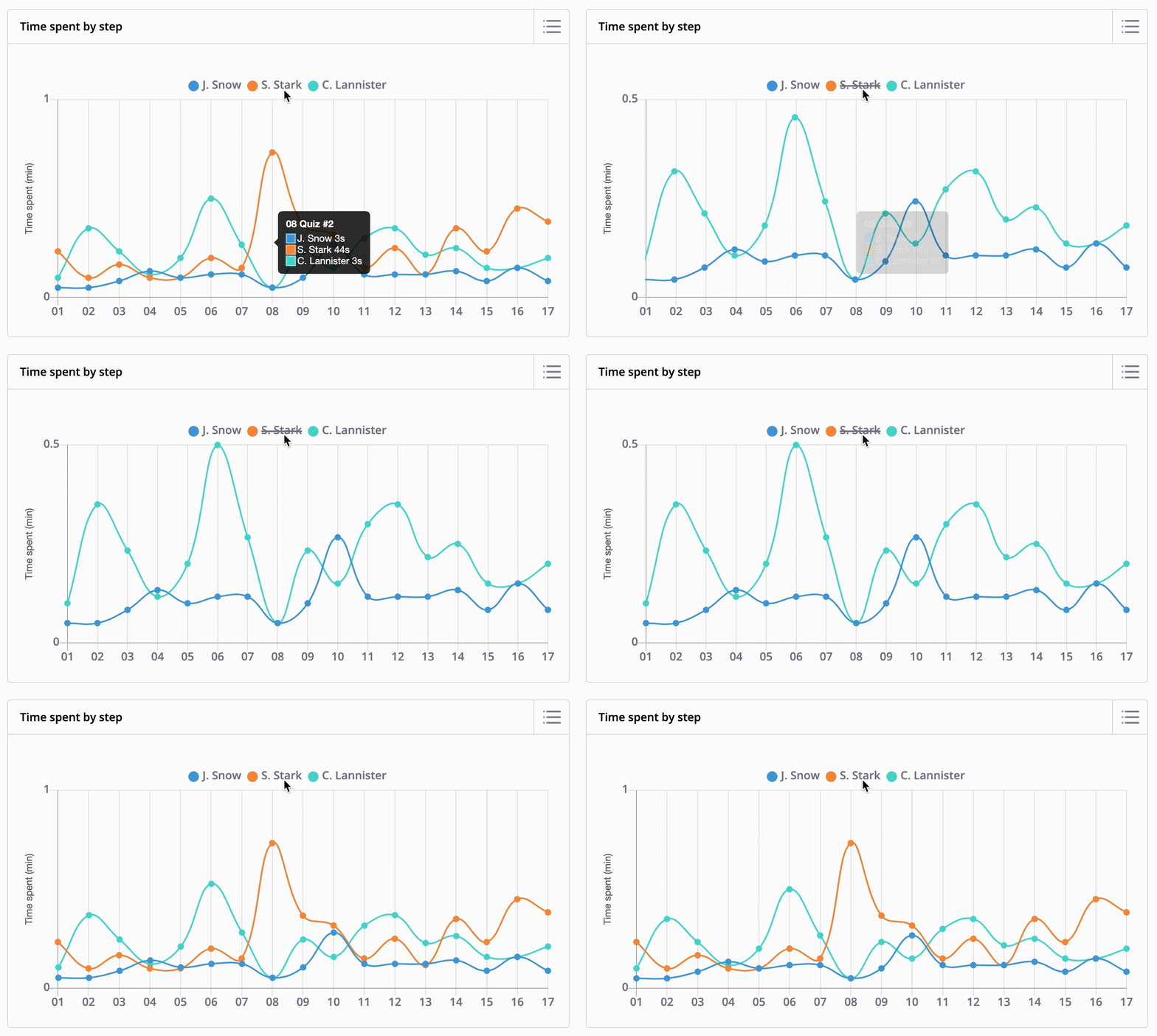
* Passez au-dessus d'une série de données pour voir plus de détails. Par exemple, passer sur un numéro d'étape sur l'axe des x affiche le nom de l'étape.
* Pour passer de la vue graphique à la vue tableau, cliquez sur l'icône située en haut à droite du container.
* En vue graphique, vous pouvez exclure temporairement une série de données en cliquant simplement sur son étiquette dans la légende (la série sera alors barrée).
* En vue tableau, vous pouvez trier les données en cliquant sur les étiquettes des colonnes.
* Le fitre **Essai** montre les progrès des étudiants au fil de leur pratique. Trois essais sont affichés : le premier, le deuxième et le dernier. Si l'étudiant n'a exécuté un scénario qu'une seule fois, son premier et son dernier essai sont les mêmes.
* Export de données :
* Pour exporter les données d'un tableau, cliquez sur le lien bleu TÉLÉCHARGER en haut de ce tableau.
* Pour exporter toutes les données d'un scénario, cliquez sur le bouton Export CSV en bas à droite du tableau de bord.
Pour en savoir plus sur l'export Analytics, veuillez [consulter cet article.](/senar-aide-en-ligne/senar-analytics/comprendre-lexport-analytics.md)
## Utilisation du calendrier
* Après avoir sélectionné un instructeur et un simulateur, le tableau de bord affiche automatiquement les données les plus récentes enregistrées. S'il paraît vide au premier abord, vérifiez bien le rapport des Abandons tout en bas de la page.
* Vous pouvez sélectionner une plage de 1 à 7 jours.
* Les dates désactivées (en gris clair) n'ont pas de données enregistrées.
## Rapport des Abandons
* Le fait de ne pas terminer un scénario (c'est-à-dire de quitter l'expérience avant le popup "Fin de mission" ou le popup "Accident") est considéré comme un abandon. Ce rapport montre à quelle(s) étape(s) les utilisateurs ont abandonné.
* Ce rapport est le seul à ne pas être impacté par le filtre **Essai.**
---
# Agent Instructions
This documentation is published with GitBook. GitBook is the documentation platform designed so that both humans and AI agents can read, navigate, and reason over technical content effectively. Learn more at gitbook.com.
## Querying This Documentation
If you need additional information that is not directly available in this page, you can query the documentation by asking a question.
Perform an HTTP GET request on the following URL with the `ask` and `goal` query parameters:
```
GET https://support.senar.io/senar-aide-en-ligne/senar-analytics/module-analytics.md?ask=&goal=
```
`ask` is the immediate question: it should be specific, self-contained, and written in natural language.
`goal` is what the user is ultimately trying to achieve, the reason they need the answer. Sharing it helps GitBook give you a better, more relevant answer. A goal is most helpful when it describes the outcome the user wants rather than restating the question. For example, with `ask=how do I create an API token`, a goal like `automate deployments from our CI pipeline` lets GitBook tailor the answer to that use case.
The response will contain a direct answer to the question and relevant excerpts and sources from the documentation.
Use this mechanism when the answer is not explicitly present in the current page, you need clarification or additional context, or you want to retrieve related documentation sections.
.jpg?alt=media&token=40089560-f8c1-4d23-834e-e123e3226b4c)
.jpg?alt=media&token=a99356c0-4f2e-423a-81bd-7a12fc2a822b)
.jpg?alt=media&token=c4265f29-a282-4dd9-b2a9-64321f9e5aed)

